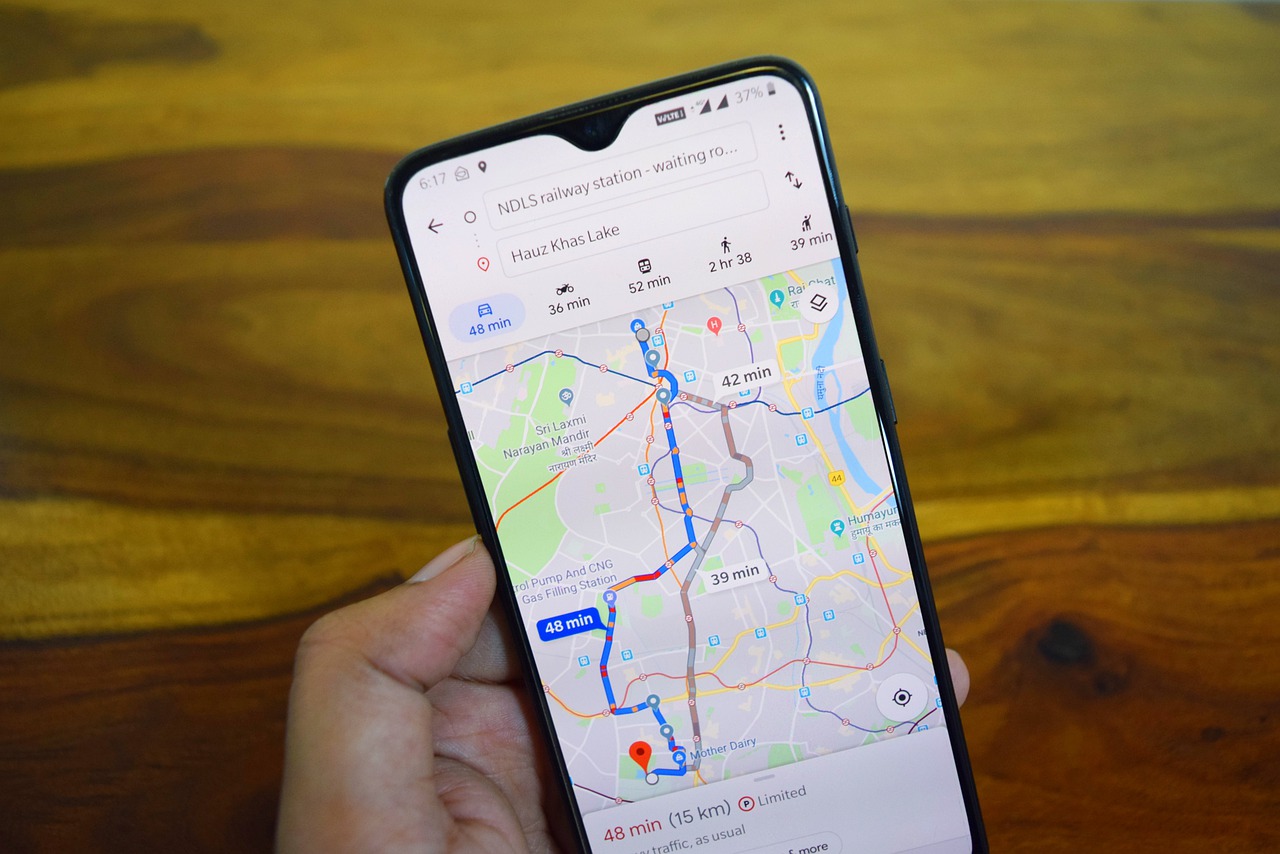
Con más de 2.000 millones de usuarios, Google Maps es la app de navegación más utilizada del mundo. Entre otras muchas funciones, permite calcular la ruta más rápida o conveniente para llegar a un destino. A menudo, estas rutas incluyen autopistas o tramos de peaje, aunque la propia aplicación permite evitarlos activando una sencilla opción antes de iniciar el trayecto. En este artículo de Wikidriver te explicaremos cómo evitar peajes con Google Maps tanto desde el móvil como desde el ordenador, así que toma nota.
Cómo evitar peajes en Google Maps desde el móvil
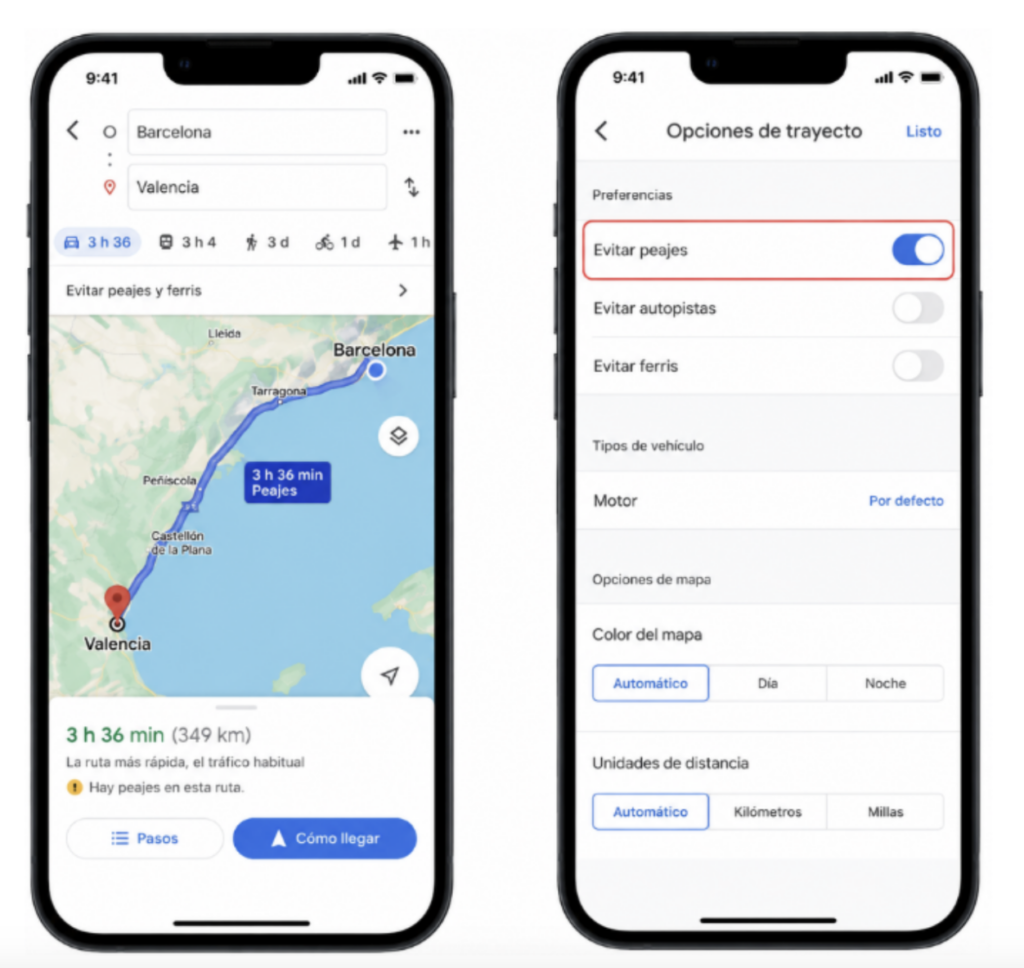
Si usamos Google Maps en nuestro teléfono móvil evitar peajes es muy sencillo; a continuación, te contamos los pasos que debes seguir:
- Abre Google Maps
- Introduce el punto de origen y el de destino
- Selecciona el modo coche
- Toca los tres puntos en la parte superior derecha de la pantalla de indicaciones
- Abre las “Opciones de trayecto” (en dispositivos iPhone) u “Opciones de ruta” (en dispositivos Android)
- Activa “Evitar peajes”
- Comprueba la nueva ruta generada por Google Maps antes de empezar el viaje.
Dispositivo iPhone:
Dispositivo Android:
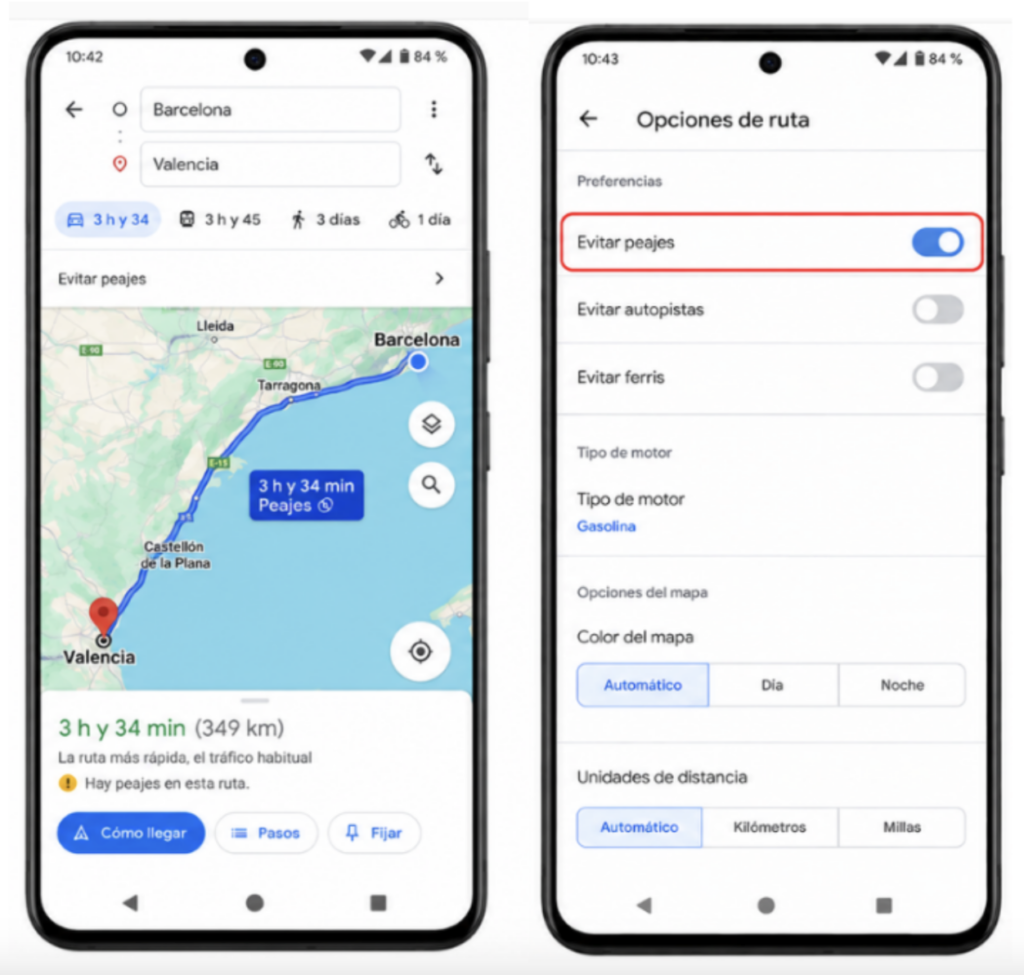
Imagen interior 1, 2 y 3: Elaboración propia
Cómo evitar peajes en Google Maps desde el ordenador
Desde el ordenador también se puede preparar una ruta sin peajes (independientemente de si usamos un Mac o un PC), tal como te mostramos a continuación:
- Abre Google Maps en el navegador
- Introduce el punto de origen y el de destino
- Selecciona el modo coche
- Haz clic en «Opciones» (normalmente debajo de los modos de transporte o junto a las rutas sugeridas)
- Marca la casilla «Peajes» dentro del apartado «Evitar»
- Comprueba la nueva ruta generada por Google Maps antes de iniciar el trayecto.
Dispositivo Mac (macOS):
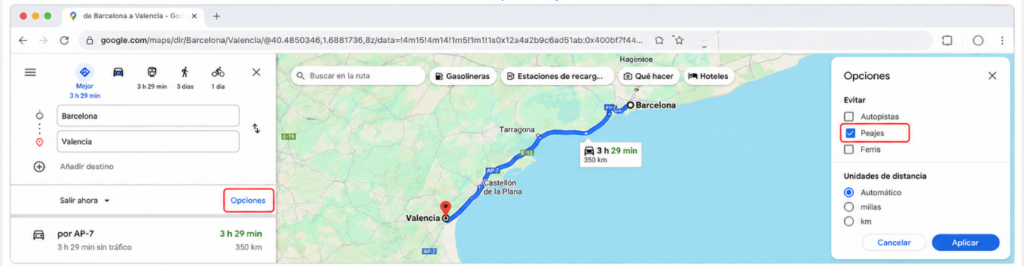
Imagen interior 4: Elaboración propia
Dispositivo PC (Windows)
Imagen interior 5: Elaboración propia
Cómo configurar Google Maps para evitar peajes siempre
Si habitualmente solemos evitar las vías de pago, en ciertos dispositivos y versiones Google Maps permite guardar esta preferencia desde los ajustes de navegación para que se aplique automáticamente para futuros trayectos. Para configurarla, hay que seguir estos sencillos pasos:
- Abre Google Maps
- Toca tu foto de perfil o inicial
- Entra en “Ajustes”
- Accede a “Ajustes de navegación” (o, simplemente, “Navegación” en algunas versiones)
- Busca “Opciones de ruta”
- Activa “Evitar peajes”
- Comprueba la nueva ruta generada por Google Maps antes de salir a la carretera, especialmente en viajes largos.
Qué hacer si Google Maps sigue mostrando peajes
Si, a pesar de haber seguido los pasos descritos anteriormente, observamos que Google Maps continúa mostrándonos rutas con peajes puede deberse a varios motivos; a continuación, los repasaremos e indicaremos cómo solucionarlos:
- La opción “evitar peajes” no se ha guardado correctamente: conviene volver a aplicarla;
- Se ha activado solo para una ruta y no como preferencia general: conviene modificar la configuración en ajustes de navegación para evitar las vías de pago en todos los trayectos, si nuestro dispositivo y versión permiten hacerlo;
- No hay una alternativa viable sin peaje: Google no la muestra porque no es posible; en este caso, no podrá evitarse la vía de pago;
- La ruta incluye un tramo marcado de forma confusa: Google Maps puede identificar como vía de peaje un tramo concreto de la ruta, aunque la mayor parte del recorrido sea gratuita; si es así y queremos evitarlo, deberemos optar por un trayecto alternativo;
- La app necesita actualizarse: comprueba que la aplicación esté actualizada desde Google Play o la App Store; de no hacerlo, ciertas opciones pueden no funcionar correctamente o mostrarse de forma distinta a lo que te hemos explicado en este artículo;
- La interfaz puede haber cambiado: los menús y ajustes de Google Maps pueden variar según la versión de la aplicación y el dispositivo utilizado;
- Se ha seleccionado otro modo de transporte: si hemos seleccionado otro medio de transporte —como transporte público, en bicicleta o a pie—, algunas preferencias de ruta pueden no aplicarse de la misma forma;
- La ruta incluye varias paradas: si añadimos varias paradas intermedias, Google Maps intenta optimizar el recorrido completo y, en determinados casos, puede proponer itinerarios que incluyan algún tramo de peaje para que el viaje no sea demasiado largo.
Antes de salir, recomendamos revisar siempre la ruta completa y comprobar las opciones escogidas; si tenemos dudas, comparar el trayecto con otra app de navegación puede resultar práctico.
Alternativas a Google Maps para calcular rutas sin peaje
Aunque, como comentábamos al inicio del artículo, Google Maps es la app de navegación más utilizada del mundo gracias al amplio abanico de funciones que ofrece (como buscar parking, hacer rutas y guardarlas o detectar radares, por citar solo algunas), otras alternativas similares como Waze o App Maps
también permiten evitar peajes y pueden ser útiles para comparar rutas, tráfico, incidencias o tiempos estimados de viaje.
Para concluir, esperamos que este artículo te haya ayudado a saber configurar Google Maps para evitar peajes cuando lo necesites y a planificar tus desplazamientos de forma más eficiente. Con unos sencillos ajustes, podrás elegir las rutas que mejor se adapten a tus preferencias y viajar con la tranquilidad de evitar costes inesperados.