Contenidos
- 1 Cómo activar los radares en Google Maps paso a paso
- 2 Qué significan los iconos de radares en Google Maps
- 3 ¿El aviso sonoro de radares en Google Maps se activa automáticamente?
- 4 Cómo conseguir que Google Maps muestre los radares más recientes
- 5 Qué se puede personalizar en Google Maps y qué no
- 6 Y en Waze, ¿cómo se activa el aviso de radares?
Google Maps permite mostrar radares de tráfico mientras navegas, incluyendo avisos visuales y sonoros durante una ruta. En este artículo, aprenderás cómo ver y activar los radares paso a paso en Android y iOS, qué significan los distintos iconos que aparecen en el mapa y si las alertas de voz se activan automáticamente. También veremos en qué se diferencia esta funcionalidad respecto a Waze y qué opciones ofrece cada aplicación para recibir avisos en tiempo real.
Cómo activar los radares en Google Maps paso a paso
Para ver radares en Google Maps no existe un botón específico de “activar radares”. Esta información aparece automáticamente al iniciar una ruta de navegación. Por eso, el proceso consiste en configurar correctamente el recorrido y comprobar que las alertas están visibles y activadas.
Introduce tu destino en Google Maps
Abre Google Maps en tu móvil y escribe la dirección o lugar al que quieres ir en la barra de búsqueda (o selecciona alguna ruta que tengas guardada). Selecciona el destino correcto entre las opciones sugeridas.
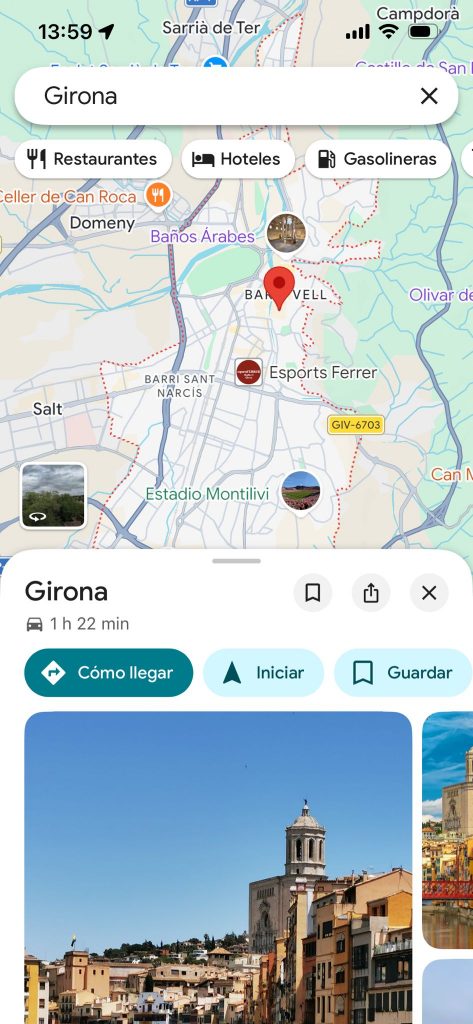
Pulsa en “Cómo llegar” y selecciona la ruta que prefieras (coche, moto, etc.).
Después, toca el botón “Iniciar” para comenzar la navegación.
Comprueba si aparecen los radares en el mapa
Una vez iniciada la navegación, los radares se mostrarán automáticamente en el recorrido:
- Icono naranja: radar fijo
- Icono azul: posible radar móvil (reportado por usuarios)
Si no aparecen, asegúrate de que tienes activada la capa de tráfico (icono de capas en el mapa → “Tráfico”).

Verifica el volumen de las indicaciones
Para recibir avisos sonoros al acercarte a un radar:
- Pulsa tu foto de perfil
- Entra en “Ajustes”
- Accede a “Navegación”
- Activa el sonido y ajusta el volumen
Esto permitirá que Google Maps emita alertas por voz durante la conducción.
(Opcional) Activa la capa de tráfico
Si quieres asegurarte de ver todas las incidencias, incluidos radares:
- Pulsa el icono de capas (arriba a la derecha)
- Selecciona “Tráfico”
Esto mejora la visibilidad de radares, retenciones y otros avisos en tiempo real.
Resumen rápido de los pasos
| Paso | Qué hacer | Qué deberías ver |
| 1 | Introducir destino | Opciones de ruta |
| 2 | Iniciar navegación | Ruta activa |
| 3 | Revisar el trazado | Iconos de radares |
| 4 | Comprobar audio | Avisos visuales y/o sonoros |
Qué significan los iconos de radares en Google Maps
Durante la navegación con Google Maps, los radares aparecen directamente sobre la ruta mediante iconos que te ayudan a identificarlos de un vistazo. Aunque su diseño puede variar ligeramente según la versión de la app, su significado suele ser bastante consistente.
En general, verás distintos tipos de avisos relacionados tanto con radares como con incidencias de tráfico y áreas concurridas en tiempo real.

Tipos de iconos más habituales
| Icono / aviso | Qué suele indicar | Qué tener en cuenta |
| Radar fijo | Ubicación fija conocida | Suele ser el aviso más estable |
| Radar móvil / reportado | Incidencia o control notificado | Puede cambiar o no seguir activo |
| Otras incidencias | Controles, tráfico, accidentes, etc. | Dependen de la información en tiempo real |
Claves para interpretarlos correctamente
- Otras incidencias: incluyen retenciones, accidentes u obras, y ayudan a contextualizar la situación del tráfico.
- Radar fijo: aparece normalmente en color naranja y corresponde a ubicaciones oficiales.
- Radar móvil o reportado: suele mostrarse en azul y depende de avisos de otros usuarios, por lo que puede no estar siempre activo.
¿El aviso sonoro de radares en Google Maps se activa automáticamente?
El aviso sonoro de radares en Google Maps no siempre se activa por defecto en todos los casos. Para que funcione correctamente, es imprescindible llevar una ruta activa en navegación, ya que las alertas (visuales y por voz) solo se muestran durante el recorrido.
Además, debes comprobar que el volumen de las indicaciones está activado y configurado correctamente. Ten en cuenta que el funcionamiento puede variar según el móvil, el sistema del coche o la conexión Bluetooth. En algunas situaciones, el aviso puede ser únicamente visual en el mapa.
Problemas frecuentes y cómo solucionarlos
| Situación | Qué revisar |
| No se escucha nada | Volumen de navegación |
| Solo ves el mapa | Ruta no iniciada |
| El audio sale mal en el coche | Bluetooth / salida de sonido |
| No aparecen avisos | App sin actualizar o ruta no activa |
Cómo conseguir que Google Maps muestre los radares más recientes
Para que Google Maps muestre información actualizada sobre radares, no basta con abrir el mapa: es importante cumplir algunos requisitos básicos para que los avisos funcionen correctamente y en tiempo real.
- Mantén la app actualizada: revisa en la tienda de aplicaciones que tienes la última versión instalada.
- Usa conexión de datos móviles: los radares y avisos se actualizan en tiempo real, por lo que necesitas internet activo.
- Inicia una ruta de navegación: los radares suelen aparecer cuando has marcado un destino y has pulsado “Iniciar”.
- Evita depender de la vista estática del mapa: si solo consultas el mapa sin navegación activa, puede que no veas todos los avisos.
- Ten en cuenta los reportes de usuarios: algunos avisos (como radares móviles) dependen de la información compartida por otros conductores y pueden variar.
Qué se puede personalizar en Google Maps y qué no
Google Maps permite ajustar algunos aspectos de la navegación para adaptarlos a tus preferencias, pero tiene limitaciones, especialmente en lo relacionado con los radares.
Puedes modificar configuraciones generales como el sonido, el tipo de indicaciones o la visualización del mapa, pero no existe una personalización avanzada específica para los avisos de radares (por ejemplo, no puedes cambiar su icono o configurar alertas independientes).
Ajustes disponibles en Google Maps
- Activar o desactivar el sonido de las indicaciones
- Ajustar el volumen de navegación
- Cambiar la vista del mapa (satélite, estándar, tráfico)
- Elegir el tipo de ruta y transporte
- Mostrar información adicional como límites de velocidad (según disponibilidad)
Y en Waze, ¿cómo se activa el aviso de radares?
A diferencia de Google Maps, Waze está más orientado a la colaboración entre usuarios, por lo que los avisos de radares, policía o incidencias tienen un papel más destacado y dinámico.
En Waze, estos avisos se gestionan desde su sistema de alertas, basado en reportes en tiempo real de otros conductores, lo que puede hacerlo especialmente útil si priorizas recibir notificaciones constantes durante la conducción.
Cómo activar los avisos en Waze
- Abre la app y pulsa el menú (tres líneas)
- Entra en “Ajustes”
- Selecciona “Alertas y avisos”
- Accede a “Avisos”
- Activa opciones como “Radares de velocidad” o “Policía”
También puedes configurar el sonido desde “Voz y sonido” para recibir alertas sonoras durante la ruta.
Qué diferencias hay frente a Google Maps
| Función | Google Maps | Waze |
| Tipo de avisos | Más automatizados | Basados en usuarios |
| Radares móviles | Menos visibles | Más frecuentes y actualizados |
| Configuración de alertas | Limitada | Más opciones dentro de “Avisos” |
| Experiencia de uso | Navegación general | Enfoque en conducción y alertas |
En definitiva, ambas apps pueden mostrar radares, pero Google prioriza una experiencia más general, mientras que Waze apuesta claramente por la información colaborativa en carretera.
Para terminar, ahora ya sabes cómo activar los radares tanto en Google Maps como en Waze y otros elementos que pueden resultar muy útiles a la hora de circular, desde límites de velocidad o posibles incidencias en la vía. Sin embargo, lo mejor es que circules con prudencia, respetes las señales de tráfico y actives solo aquellas opciones que te ayuden a la hora de circular, no que te distraigan.