

Contenidos
Buscar aparcamiento en Google Maps es muy sencillo: solo tienes que introducir tu destino, pulsar en “Cómo llegar” y revisar el indicador de dificultad para aparcar o ampliar el mapa para localizar parkings cercanos. También puedes escribir directamente “parking” en la zona que te interese para ver las opciones disponibles alrededor.
El proceso es muy similar en móvil y en ordenador, aunque cambia ligeramente la forma de acceder a algunas funciones. A continuación, te explicamos paso a paso cómo hacerlo en cada dispositivo.
Pasos para buscar aparcamiento en Google Maps desde el móvil (Android y iPhone)
Desde el móvil puedes buscar aparcamiento en Google Maps antes de iniciar la navegación o incluso mientras ya estás en ruta. El proceso es prácticamente igual en Android y en iPhone, ya que la interfaz es muy similar en ambos sistemas.
Buscar aparcamiento antes de iniciar la ruta
- Introduce tu destino y pulsa “Cómo llegar”. Google Maps mostrará la ruta recomendada y el tiempo estimado del trayecto.
- Revisa la parte inferior de la pantalla. Junto a la información del trayecto puede aparecer un icono con una “P” que indica la dificultad para aparcar en la zona (limitada, media o fácil).
- Amplía el mapa o busca “parking”. Si quieres ver parkings concretos, escribe “parking” en el buscador o desplaza el mapa alrededor del destino para localizar aparcamientos públicos y privados cercanos.
Buscar aparcamiento mientras ya estás en ruta
- Durante la navegación, pulsa la lupa en la parte derecha de la pantalla. Se abrirá un menú con categorías rápidas.
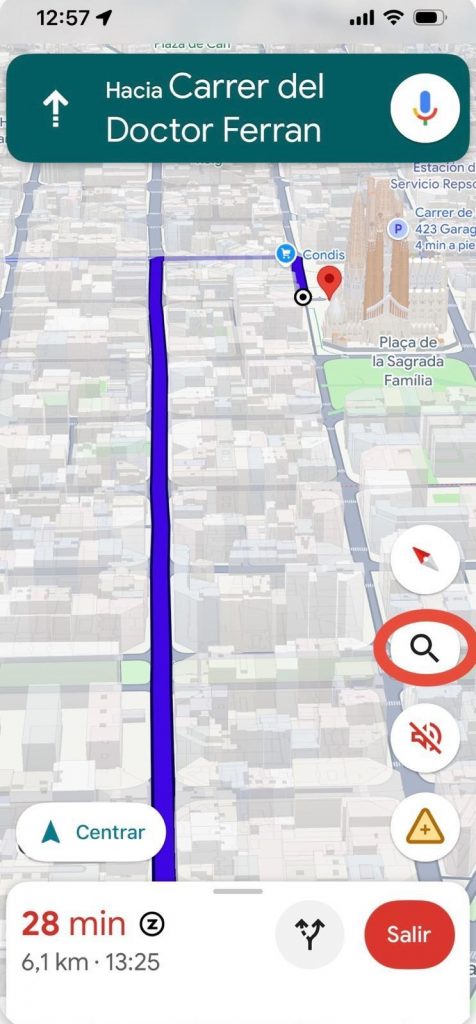
- Selecciona “Parking” o escribe “parking”. El mapa mostrará los aparcamientos próximos a tu ubicación o cerca del destino final.
- Elige una opción y pulsa “Añadir parada”. Google Maps recalculará la ruta incluyendo ese aparcamiento antes de llegar al destino.
¿Qué significan los colores de aparcamiento en Google Maps?
Los colores del indicador de aparcamiento en Google Maps muestran la dificultad estimada para encontrar plaza en la vía pública cerca de tu destino.
| Indicador en pantalla | Significado | Nivel de dificultad |
|---|---|---|
| P roja + “Difícil” | Alta ocupación en la zona y pocas plazas disponibles en la calle | Alto |
| P azul + “Regular” | Disponibilidad media; puede requerir algo de tiempo encontrar sitio | Medio |
| Sin indicador “P” | No se muestra aviso específico; disponibilidad generalmente fluida | Bajo |
Este sistema no garantiza que haya plazas libres en ese momento. Google Maps ofrece una estimación basada en datos históricos, patrones de tráfico y comportamiento habitual de la zona según el día y la hora.
Analicemos cada uno de los escenarios que puede mostrar Google Maps y su significado:
- Palabra «P» rodeada de color rojo: irá acompañada de la palabra «Difícil», lo que indica que encontrar aparcamiento en la vía pública en esta zona puede ser complicado
- Palabra «P» rodeada de color azul: irá acompañado de la palabra «Regular», hecho que indica que se puede aparcar en la calle con relativa facilidad
- No se muestra la palabra «P»: Google interpreta que se puede aparcar sin complicaciones y por ello solo ofrece información de la ruta
Si el indicador marca dificultad, puedes ampliar el mapa o pulsar la lupa y seleccionar “Parking” para ver aparcamientos públicos (como los de Saba) o privados cercanos. Al elegir uno, solo tienes que pulsar “Añadir parada” para incorporarlo a la ruta y, una vez hayas estacionado, cambiar a navegación a pie para llegar al destino final.
Pasos para buscar aparcamiento en Google Maps en el ordenador
En la versión web de Google Maps, la búsqueda de aparcamiento se realiza antes de iniciar la ruta definitiva. Los resultados aparecen en el panel lateral izquierdo, donde se muestra el listado de parkings disponibles cerca del destino. A continuación, te mostramos paso a paso cómo hacerlo:
- Introduce tu destino en el buscador.
Escribe la dirección en la barra superior y pulsa Enter para que el mapa se centre en la zona.
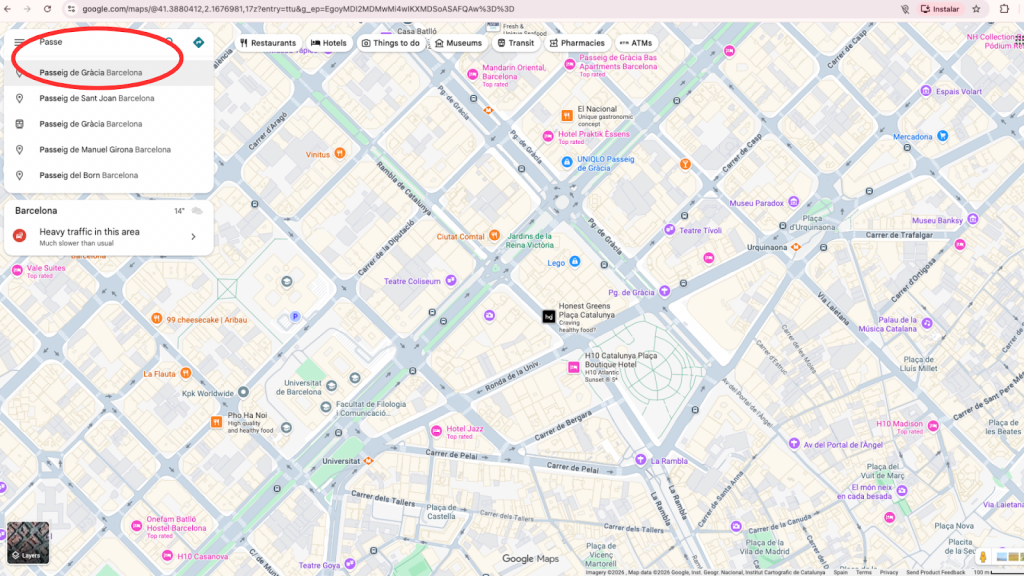
- Haz clic en “Cerca” o escribe directamente “parking”.
Google Maps mostrará categorías relacionadas y resultados próximos al punto seleccionado. - Revisa el listado en el panel izquierdo.
Aparecerán los aparcamientos disponibles con dirección, valoraciones, horarios y teléfono.
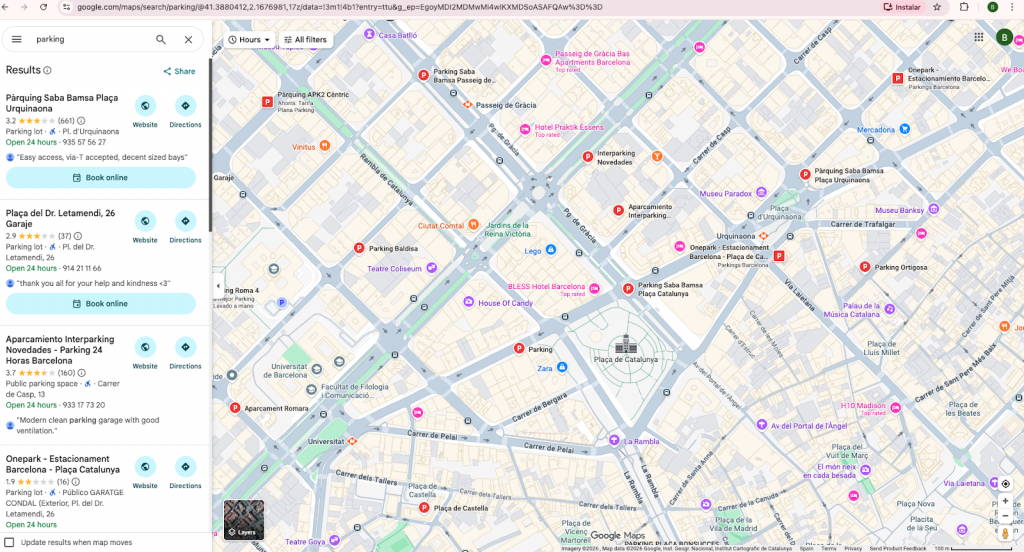
- Selecciona un parking y pulsa “Indicaciones”.
El mapa trazará la ruta hasta el aparcamiento elegido desde tu ubicación o punto de origen. - Una vez estacionado, cambia a modo “A pie”.
Google Maps mostrará la ruta caminando hasta tu destino final.
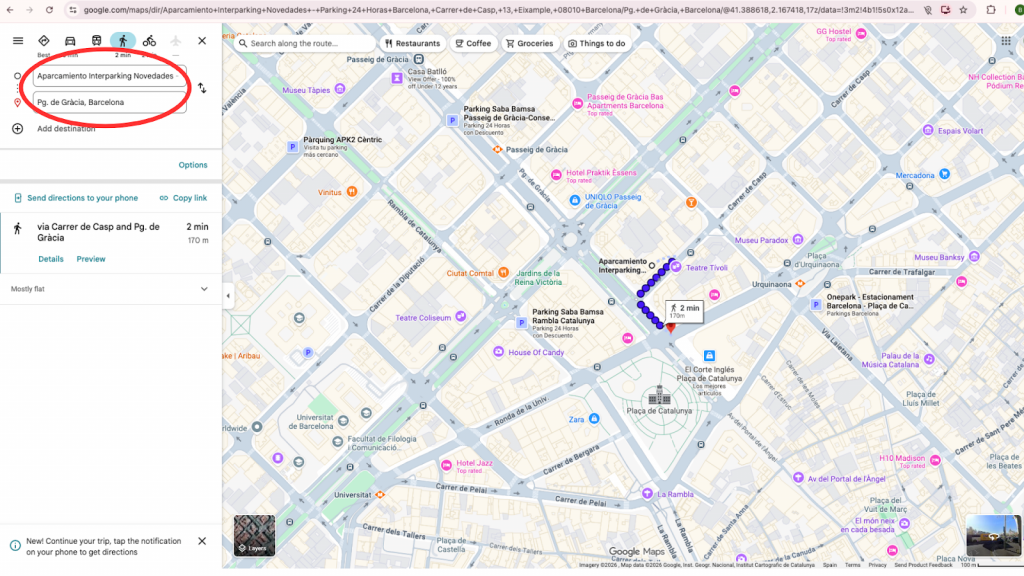
El proceso es similar en cualquier navegador (Chrome, Edge, Safari), ya que la interfaz web es prácticamente la misma en todos los casos.
Trucos para buscar estacionamiento en Google Maps
Además de localizar parkings cercanos, Google Maps permite aplicar varios trucos prácticos para encontrar la mejor opción y evitar problemas una vez hayas aparcado.
Aplica filtros y revisa valoraciones
Antes de elegir un aparcamiento, dedica unos segundos a analizar la información disponible:
- Revisa las valoraciones y comentarios de otros usuarios para conocer limpieza, accesos o posibles problemas.
- Consulta el horario y los precios orientativos en la ficha del parking.
- Comprueba si ofrece descuentos o promociones en su página web oficial.
- Analiza las horas de mayor afluencia para evitar momentos con alta ocupación.
Usa Street View para comprobar el acceso
Si no conoces la zona, puedes activar Street View para visualizar la entrada del aparcamiento y su entorno.
Esto es especialmente útil para:
- Confirmar que el acceso no es complicado.
- Ver si está en una calle estrecha o de difícil maniobra.
- Identificar mejor la entrada cuando llegues.
Guarda la ubicación de tu coche
Una vez hayas aparcado, puedes guardar la ubicación exacta para encontrarlo fácilmente después. El proceso es prácticamente igual en Android y en iPhone.
Pasos:
- Pulsa el punto azul que marca tu ubicación.
Se abrirá un menú en la parte inferior de la pantalla. - Selecciona “Guardar ubicación de aparcamiento”.
Google Maps marcará el lugar con una “P” en el mapa. - Añade notas o fotos si lo necesitas.
Puedes indicar la planta, número de plaza o cualquier referencia útil.
Activa el recordatorio en parkings de pago
Para evitar multas en zonas reguladas, puedes activar un aviso de tiempo restante.
Cómo hacerlo:
- Guarda la ubicación del coche.
- En la ficha del aparcamiento guardado, pulsa en “Establecer recordatorio” o “Tiempo restante”.
- Introduce la hora límite de tu tique.
Google Maps enviará una notificación antes de que expire el tiempo.
Amplía el mapa para detectar más opciones
Si el primer resultado no te convence, amplía el mapa o desplázate ligeramente por la zona.
Google mostrará más aparcamientos públicos y privados marcados con el icono “P”, lo que puede ayudarte a encontrar alternativas menos concurridas.
Resumiendo, ahora ya sabes cómo usar Google Maps no solo para navegar y conocer cómo llegar a tu destino, sino también para facilitarte la vida al volante y buscar aparcamiento. Todos sabemos lo cansado y desesperante que puede llegar a ser dar infinitas vueltas en busca de un hueco imposible, así que si hay herramientas que pueden ayudarnos, ¡¿por qué no usarlas?!